De la recherche à l’écran : comment vos résultats s’affichent
Quand vous lancez une recherche, votre appareil transmet une requête à un service qui sélectionne des résultats dans son index. Le navigateur reçoit…
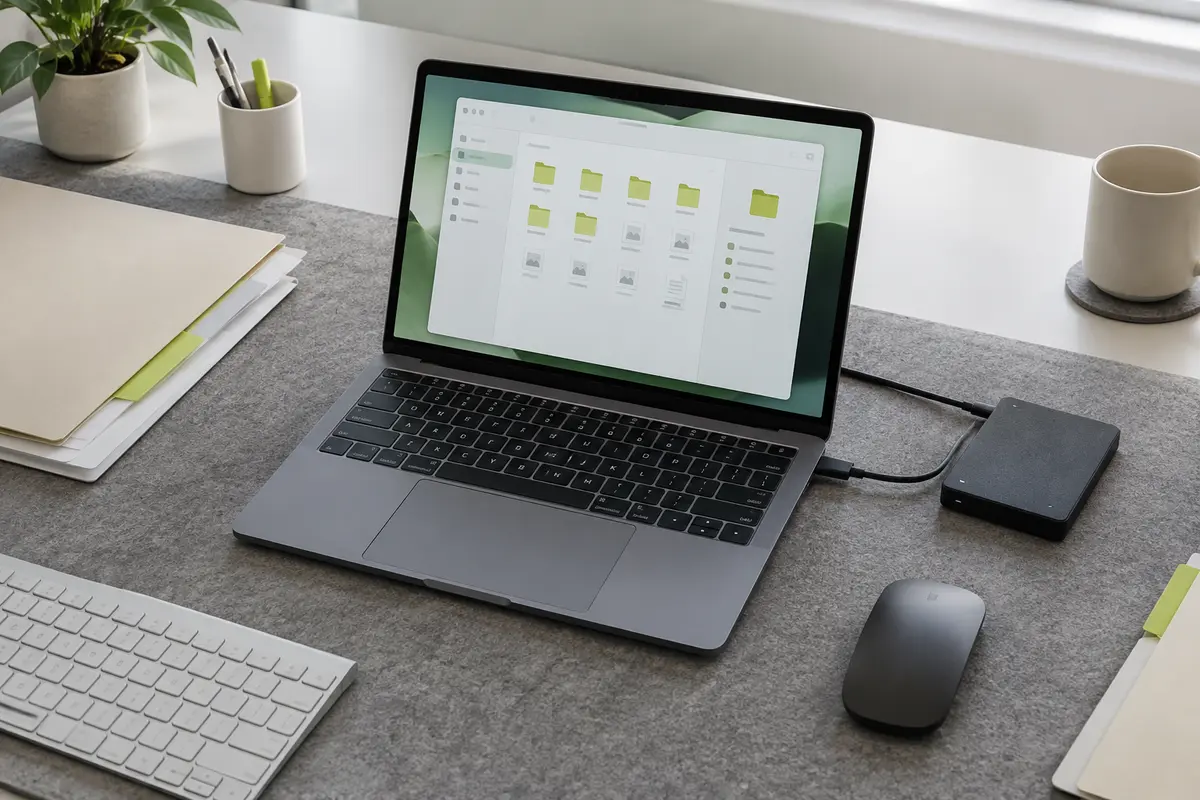
Une routine de sauvegarde aide à conserver des copies de vos documents, photos et projets. La méthode consiste à repérer les fichiers importants, choisir où les copier et vérifier qu’ils peuvent être récupérés.
Documents personnels, photos et projets en cours peuvent disparaître à la suite d’une panne, d’une erreur de manipulation ou de la perte d’un appareil. Pour limiter ce risque, vous pouvez mettre en place une routine simple : repérer les fichiers importants, en conserver des copies sur des supports distincts et vérifier régulièrement qu’elles restent accessibles.
La sauvegarde n’a pas besoin d’être compliquée. L’essentiel est de savoir ce qui est copié, où se trouvent les copies et comment retrouver un fichier si l’original n’est plus disponible.
Commencez par distinguer les fichiers irremplaçables de ceux que vous pouvez facilement retrouver ou recréer. Les documents administratifs, les photos personnelles, les créations, les dossiers de travail et les projets en cours méritent généralement une attention particulière. Pensez aussi aux fichiers conservés hors des dossiers habituels, par exemple dans un dossier de téléchargement ou sur le bureau de l’ordinateur.
Parcourez vos appareils et vos espaces de stockage pour repérer où se trouvent les originaux. Il peut s’agir d’un ordinateur, d’un téléphone, d’une tablette ou d’un espace distant. Ne partez pas du principe que tous les fichiers sont enregistrés au même endroit : certaines applications conservent leurs propres dossiers ou ne synchronisent qu’une partie du contenu.
Vous pouvez ensuite regrouper les éléments importants dans des dossiers clairement nommés. Évitez de copier sans distinction les fichiers temporaires, les caches ou les contenus faciles à retélécharger : cela complique le tri et peut rendre la sauvegarde plus longue à parcourir. Conservez toutefois les fichiers utiles au fonctionnement d’un projet, comme ses documents de travail ou ses ressources originales.
Un support externe, comme un disque ou une clé de stockage, garde les fichiers à portée de main et peut fonctionner sans connexion à Internet. Il faut cependant le protéger des chocs, de la chaleur et de la perte. Le débrancher lorsqu’il n’est pas utilisé limite aussi le risque qu’une suppression accidentelle ou un logiciel malveillant touche à la fois les fichiers de l’ordinateur et ceux de la copie.
Un espace de stockage distant permet d’accéder aux fichiers depuis un autre appareil, sous réserve de disposer d’une connexion et des moyens d’accès au compte. Il peut être pratique si votre équipement est endommagé ou indisponible. En contrepartie, vous devez pouvoir retrouver vos identifiants et tenir compte de la confidentialité des fichiers que vous y déposez.
Ces solutions ne répondent pas exactement aux mêmes besoins. Un support externe est indépendant d’un compte en ligne, tandis qu’un espace distant évite de dépendre uniquement d’un appareil conservé chez vous. Pour des fichiers particulièrement importants, garder des copies séparées réduit le risque qu’un incident unique les fasse toutes disparaître. Vérifiez les consignes du fabricant et les options de sécurité avant de configurer un support ou un service.
La synchronisation n’est pas toujours une sauvegarde complète. Elle répercute souvent les changements entre appareils, ce qui est utile au quotidien, mais une suppression ou une modification indésirable peut aussi être répercutée. Vérifiez si l’outil conserve des versions antérieures ou des fichiers supprimés, et ne comptez pas sur cette seule fonction pour préserver vos données.
Une sauvegarde est plus utile si vous comprenez son contenu. Reprenez une organisation proche de celle de vos dossiers habituels, avec des noms explicites pour les fichiers et les répertoires. Évitez les intitulés vagues qui ne permettent pas de distinguer les documents, les photos ou les différentes étapes d’un projet.
Choisissez une méthode que vous pourrez répéter sans hésitation. Vous pouvez copier les dossiers importants manuellement ou utiliser un outil de sauvegarde intégré à votre appareil, si vous en maîtrisez le fonctionnement. Dans les deux cas, vérifiez que les dossiers concernés sont bien inclus et que le processus ne s’interrompt pas sans vous avertir.
Gardez à part les informations nécessaires pour accéder aux copies distantes ou protégées. Si vous perdez l’accès au compte ou oubliez le mot de passe d’un fichier chiffré, les données sauvegardées peuvent devenir difficiles à récupérer. Utilisez une méthode de gestion des identifiants que vous savez retrouver et protégez ces informations contre les accès non autorisés.
Fixez un déclencheur simple plutôt qu’une règle difficile à tenir. Vous pouvez associer la sauvegarde à un moment régulier de votre organisation personnelle, ou la lancer après l’ajout de photos, la réception de documents importants ou une étape significative d’un projet. La fréquence adaptée dépend de la vitesse à laquelle vos fichiers changent et de la perte que vous pourriez accepter.
Après une sauvegarde, vérifiez qu’elle s’est terminée et que les dossiers attendus apparaissent sur le support ou dans l’espace distant. Si vous utilisez un support externe, rangez‑le dans un endroit distinct de l’appareil principal et reconnectez‑le pour les copies suivantes. Si vous utilisez un espace distant, contrôlez que le téléversement est achevé avant de considérer les fichiers comme protégés.
Gardez cette routine assez courte pour qu’elle reste réaliste. Si vous repoussez souvent une procédure parce qu’elle demande trop de manipulations, simplifiez l’organisation, retirez les dossiers inutiles ou choisissez un mode de copie plus facile à vérifier. Une méthode suivie vaut mieux qu’un dispositif complexe que vous ne consultez jamais.
Voir des fichiers dans un dossier de sauvegarde ne garantit pas à lui seul qu’ils pourront être ouverts. Testez de temps à autre la récupération en copiant un fichier vers un emplacement temporaire, sans remplacer l’original. Ouvrez‑le et vérifiez qu’il correspond bien à ce que vous attendiez. Ce contrôle peut révéler un fichier incomplet, un mauvais dossier sélectionné ou un problème d’accès.
Vérifiez aussi que les copies restent lisibles lorsque vous changez d’appareil ou de logiciel. Les fichiers les plus importants doivent être conservés dans un format que vous pouvez encore ouvrir avec les outils dont vous disposez. Si un support devient difficile à lire ou si un compte distant n’est plus accessible, ne tardez pas à transférer les fichiers vers une solution utilisable, sans effacer la seule copie fonctionnelle.
Enfin, demandez-vous ce que vous feriez si votre appareil principal cessait de fonctionner. Savez-vous où se trouve la sauvegarde ? Pouvez-vous accéder au compte nécessaire ? Ces questions transforment une copie théorique en méthode de récupération concrète.
La synchronisation répercute généralement les changements entre appareils ou espaces. Une suppression peut donc être propagée. Une sauvegarde vise à conserver des copies récupérables, mais ses fonctions dépendent de l’outil utilisé.
Le support externe donne accès aux fichiers sans connexion, mais il peut être perdu ou endommagé. L’espace distant est accessible depuis un autre appareil, à condition de pouvoir se connecter au compte. Le choix dépend de vos usages et des précautions que vous pouvez maintenir.
Vérifiez que les dossiers attendus sont présents et que la copie est terminée. Récupérez un fichier vers un emplacement temporaire, puis ouvrez‑le pour contrôler qu’il est lisible. Ne remplacez pas l’original pendant ce test.
Les prix indiqués sont ceux constatés à la date mentionnée ; seul le prix affiché lors de la commande fait foi.

Quand vous lancez une recherche, votre appareil transmet une requête à un service qui sélectionne des résultats dans son index. Le navigateur reçoit…
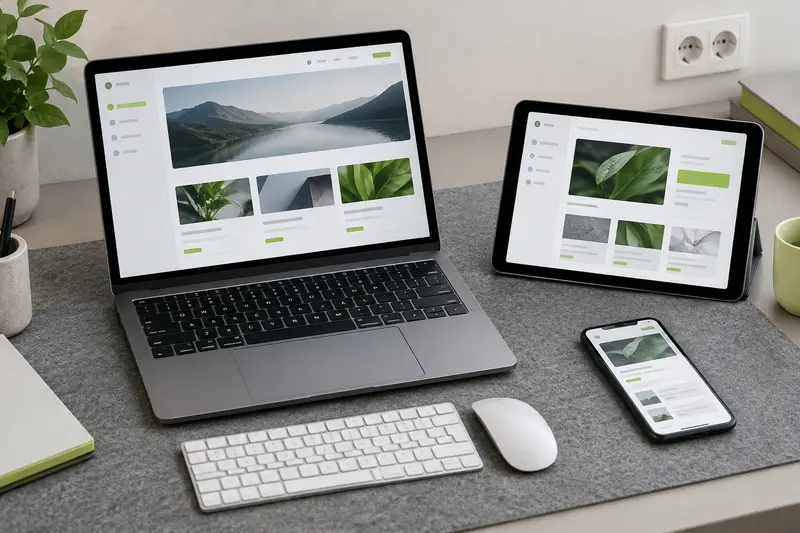
Un site web peut réorganiser ses éléments selon la taille de l’écran, tandis que le navigateur et les réglages personnels influencent aussi son…

Les retrouvailles, les repas et les sorties hivernales laissent souvent des images dispersées entre plusieurs appareils. Un classement par occasion…

À la maison, en déplacement ou pour relier un accessoire, le Wi‑Fi, le réseau mobile et le Bluetooth ne répondent pas au même besoin. Comprendre…