Que préparer pour personnaliser un tapis de souris XXL avec un visuel lisible à grande échelle sur un desk mat ?
GTPar La rédaction10 min de lecture
Pour personnaliser un tapis de souris XXL, préparez une image aux bonnes proportions, suffisamment détaillée et pensée pour une impression sur une grande surface. Vérifiez ensuite les formats acceptés, les marges et les options de validation proposés par le service avant d’envoyer votre fichier.
L’essentiel
Demandez les dimensions imprimables, le gabarit et les contraintes exactes du service avant de préparer l’export.
Vérifiez le nombre réel de pixels par rapport à la taille d’impression, sans vous fier uniquement aux métadonnées de résolution.
Placez les éléments importants à distance des bords et des zones qui seront recouvertes par les périphériques.
Ne convertissez pas les couleurs et ne choisissez pas un format de fichier sans consulter les consignes du service.
Contrôlez l’aperçu final et les droits d’utilisation du visuel avant de valider.
Pour obtenir un rendu lisible sur toute la surface, préparez d’abord les dimensions et le cadrage du tapis, puis vérifiez la définition réelle de l’image et son rendu colorimétrique. Le bon fichier dépend aussi des exigences du service de personnalisation : format accepté, marges, profil couleur et éventuel aperçu à valider.
Ce format questions-réponses vous aide à préparer un fichier de personnalisation sans supposer que tous les prestataires utilisent les mêmes réglages. Une image qui paraît nette sur un écran peut perdre en précision une fois agrandie, et un visuel bien composé peut être coupé si ses proportions ne correspondent pas à celles du desk mat.
Que faut‑il réunir avant de lancer la personnalisation ?
Commencez par réunir les informations liées au modèle choisi et au visuel. Il ne s’agit pas seulement de trouver une image de bonne qualité : il faut savoir quelle partie sera imprimée, quelles zones risquent d’être masquées et si le service fournit un gabarit de placement.
Les dimensions exactes de la surface imprimable, qui peuvent différer des dimensions extérieures du tapis.
Le rapport largeur-hauteur demandé ou montré dans l’outil de personnalisation.
Les règles de fichier : formats autorisés, poids maximal, définition conseillée et gestion des couleurs.
Les contraintes de finition, par exemple une marge de sécurité, une zone de coupe ou des bords cousus.
Le visuel d’origine, conservé séparément avant toute retouche ou compression.
Si les informations ne sont pas réunies sur une seule page, demandez au service les dimensions utiles et un modèle de placement. Ne déduisez pas les spécifications d’un autre format de tapis : deux produits du même type peuvent avoir des dimensions ou des règles de cadrage différentes.
Mesurez également l’espace disponible sur le bureau avant de choisir le format. La largeur du tapis, la place du clavier et l’amplitude des mouvements de souris influencent l’emplacement des éléments importants du visuel. Le guide consacré à la mesure du bureau avant l’installation peut vous aider à vérifier ces contraintes.
Comment cadrer un visuel pour un desk mat personnalisé ?
Le cadrage détermine ce qui restera visible après l’adaptation de l’image au format du tapis. Comparez le rapport largeur-hauteur du visuel avec celui de la zone imprimable. Si les proportions diffèrent, le service devra généralement recadrer l’image, ajouter des marges ou la déformer. L’étirement, lui, modifie les formes et donne souvent un résultat peu naturel.
Repérez le sujet principal et placez‑le loin des zones susceptibles d’être rognées. Un visage, un symbole ou un détail central ne devrait pas toucher le bord. Si le visuel comporte des éléments importants dans les coins, vérifiez particulièrement le gabarit : les angles arrondis ou les zones de finition peuvent réduire l’espace réellement visible.
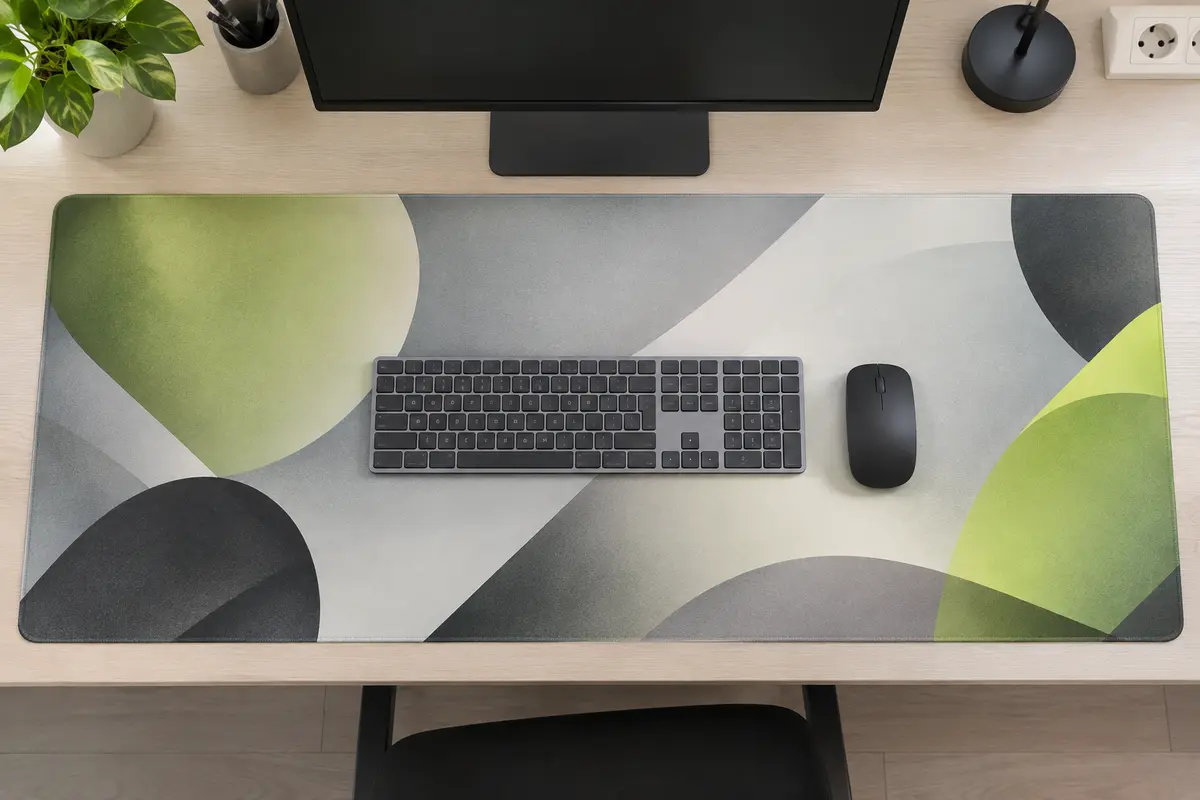
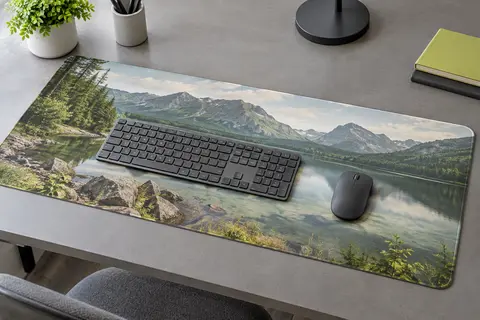
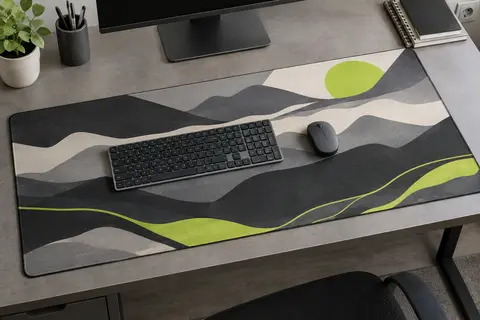
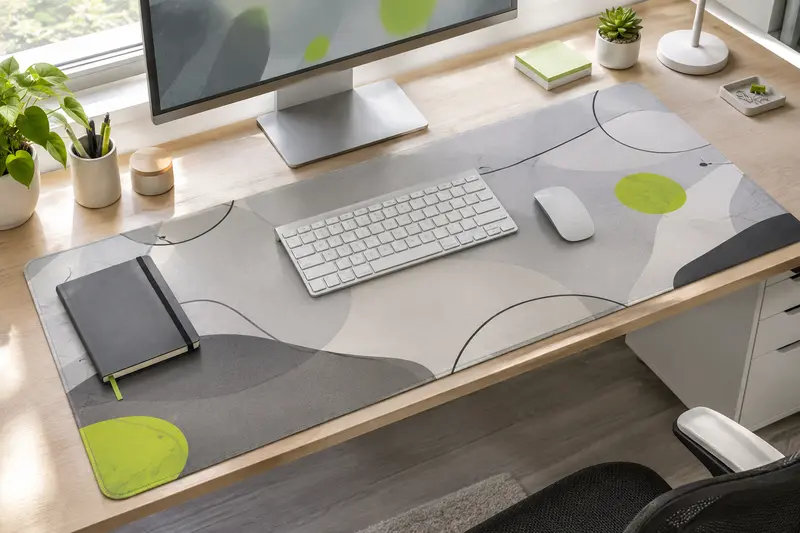
Sur une grande surface, la composition doit aussi rester fonctionnelle. Un clavier, une souris et parfois d’autres accessoires recouvrent une partie du tapis. Évitez donc de placer une information essentielle sous le clavier ou à l’endroit où la souris se déplace constamment. Pour un décor continu, les détails peuvent être répartis sur toute la surface ; pour un logo ou un motif précis, prévoyez plutôt une zone dégagée et contrastée.
Le choix du visuel compte autant que son emplacement. Les motifs trop chargés, les lignes très fines et les petits caractères risquent de devenir difficiles à distinguer à distance ou d’être visuellement encombrants sous les périphériques. Préférez une hiérarchie simple : un sujet dominant, quelques éléments secondaires et un arrière-plan qui ne concurrence pas le premier plan.
À retenir Gardez les éléments indispensables dans une zone centrale sûre et demandez la marge de coupe exacte. Une marge de sécurité n’est pas forcément la même chose qu’un bord non imprimé.
Si le service propose un gabarit, travaillez sur une copie et ne déplacez pas les repères de coupe. Avant l’envoi, ouvrez le fichier exporté et comparez‑le au gabarit pour vous assurer que rien n’a glissé ou été recadré par erreur.
Quelle résolution d’image faut‑il pour un grand tapis ?
La résolution d’image pour un grand tapis dépend de la taille d’impression et du niveau de détail attendu. Vérifiez d’abord les dimensions en pixels du fichier original, puis rapportez‑les aux dimensions physiques de la surface imprimée. La densité obtenue correspond au nombre de pixels utilisés par unité de longueur. Le service peut vous indiquer le seuil adapté à son procédé et au modèle choisi.
Une valeur de résolution inscrite dans les métadonnées ne crée pas de détails supplémentaires. Modifier cette valeur dans un logiciel sans augmenter le nombre réel de pixels ne rend pas l’image plus nette. À l’inverse, agrandir fortement un petit fichier peut produire des contours flous ou des pixels visibles, surtout sur les textes, les traits fins et les formes très contrastées.
Voici comment interpréter rapidement les principaux cas :
Fichier de départ
Point à vérifier
Action conseillée
Image originale de grande taille
Ses proportions correspondent-elles au tapis ?
Recadrez sans réduire inutilement les pixels.
Image récupérée en petite taille
Le sujet reste‑t‑il net à la taille prévue ?
Cherchez une version source plus grande.
Logo ou dessin vectoriel
Le format est‑il accepté par le service ?
Conservez une copie vectorielle et vérifiez l’export demandé.
Capture d’écran ou image compressée
Y a‑t‑il des artefacts, des contours flous ou du bruit ?
Évitez de l’agrandir et repartez si possible du fichier original.
Examinez les détails à leur taille réelle d’utilisation, pas uniquement en zoom très rapproché. Le zoom permet de repérer une compression excessive ou un bord crénelé, mais il ne remplace pas l’aperçu du service. Une image peut paraître nette sur un écran lumineux et perdre de sa précision sur une grande impression.
Ne cherchez pas à atteindre une valeur universelle sans connaître les consignes du fabricant. Le niveau nécessaire varie selon la taille, la nature du visuel et le procédé utilisé. Un fond illustré tolère parfois mieux un agrandissement qu’un texte fin ou un dessin géométrique précis. Demandez une vérification préalable si votre fichier est proche des limites annoncées.
Comment anticiper les différences de couleurs à l’impression ?
Un écran produit la lumière, tandis qu’un support imprimé la réfléchit. Les couleurs affichées et celles obtenues sur le tapis ne sont donc pas nécessairement identiques. La luminosité de l’écran, son réglage et le procédé d’impression influent aussi sur la perception. Un bleu éclatant à l’écran, par exemple, peut paraître moins lumineux sur le produit fini.
Demandez au service s’il faut fournir le fichier en RVB ou en CMJN et s’il recommande un profil colorimétrique particulier. Ne convertissez pas le fichier au hasard : une conversion inadaptée peut modifier les teintes, et certains outils de personnalisation effectuent eux‑mêmes leur traitement. Si aucune consigne n’est fournie, posez la question avant l’export plutôt que de multiplier les conversions.
Pour limiter les surprises, contrôlez les éléments qui réagissent le plus aux écarts de couleur :
les dégradés subtils et les ombres très douces ;
les aplats très sombres, où de petits détails peuvent se confondre ;
les couleurs très vives, dont le rendu dépend du support et du procédé ;
les textes ou logos dont le contraste doit rester net sur le fond.
Veillez à ce que le sujet se détache de son arrière-plan sans dépendre d’une différence de teinte presque imperceptible. Si le service propose une épreuve ou une prévisualisation, utilisez‑la pour contrôler le cadrage et l’équilibre des couleurs. Elle ne garantit pas à elle seule une correspondance parfaite avec l’écran, mais elle permet de repérer une erreur de placement ou une zone trop sombre.
Pour un visuel destiné à un usage quotidien, choisissez des couleurs qui restent agréables dans l’ensemble du bureau. Un motif très contrasté peut attirer l’œil, tandis qu’un fond discret laisse davantage de place aux périphériques. Il s’agit d’un choix de composition : aucune palette n’est automatiquement plus adaptée à tous les espaces.
Quel format choisir et comment préparer un fichier de personnalisation ?
Le format doit être choisi selon les consignes du service, et non selon une préférence générale. Une image matricielle peut être demandée en JPEG ou en PNG ; un PDF, un TIFF ou un fichier vectoriel peut être accepté dans certains outils et refusé dans d’autres. Les fichiers vectoriels conviennent aux formes et aux textes nets, mais il faut vérifier que les polices sont incorporées ou converties selon les instructions.
Avant l’export, travaillez dans une copie afin de conserver l’original. Définissez le document aux dimensions prévues, placez le visuel, appliquez le cadrage et inspectez les marges. Si le service fournit un gabarit, gardez‑le jusqu’à l’export puis suivez ses consignes sur les calques et les repères. Ne supprimez pas une zone de fond ou de débordement sans savoir à quoi elle sert.
Quelques vérifications simples réduisent le risque d’erreur :
Confirmez les dimensions, l’orientation et le rapport largeur-hauteur demandés.
Contrôlez que le fichier n’a pas été redimensionné ou compressé une seconde fois lors de l’enregistrement.
Vérifiez l’absence de calque masqué, de repère de travail ou de bordure involontaire.
Ouvrez le fichier exporté dans un lecteur indépendant du logiciel de création.
Donnez‑lui un nom explicite et conservez une copie de la version envoyée.
Un fichier trop lourd n’est pas forcément plus adapté, et un fichier léger n’est pas forcément insuffisant : tout dépend de ses dimensions et de son format. Respectez la limite de poids indiquée par le service, mais ne réduisez pas la qualité dans le seul but d’envoyer plus vite. Si le transfert échoue, demandez quelle méthode ou quel format alternatif est accepté.
La possibilité de personnalisation et les options proposées varient selon le produit. Consultez la page du desk mat personnalisable et vérifiez les indications affichées avant de préparer votre export final.
Que faut‑il vérifier dans l’outil de personnalisation avant validation ?
La prévisualisation est une étape de contrôle, pas une simple formalité. Comparez l’aperçu au fichier source et vérifiez que l’outil n’a ni déplacé le sujet, ni ajouté de marge inattendue, ni coupé une partie importante. Regardez les bords, les coins et les zones proches des repères avec une attention particulière.
Si un avertissement signale une résolution insuffisante, ne l’ignorez pas sans examiner le fichier. Il peut signaler une image trop petite pour la taille choisie. Recherchez une source plus grande, réduisez le recadrage ou choisissez un autre visuel. N’agrandissez pas artificiellement le fichier dans l’espoir de faire disparaître l’avertissement : cette opération n’ajoute pas les détails absents de l’original.
Vérifiez aussi les options proposées par le service : ajout éventuel de texte, choix d’orientation, ajustement automatique, zone de fond ou validation d’une épreuve. Certaines fonctions peuvent modifier le placement ou le rendu ; leur disponibilité n’est pas identique partout. Si un réglage est ambigu, demandez ce qu’il change avant de confirmer la commande.
Enfin, assurez-vous que vous avez le droit d’utiliser le visuel. Pour une photographie, un dessin, une typographie ou un logo qui ne vous appartient pas, vérifiez les autorisations nécessaires. Une image trouvée en ligne n’est pas automatiquement libre de droits. Cette vérification est distincte de la qualité technique, mais elle fait partie de la préparation d’un fichier destiné à être reproduit.
En cas de doute sur le rendu final, transmettez au service le fichier original, ses dimensions et une capture de l’aperçu, en demandant une réponse précise sur le point à vérifier. Cela permet de distinguer une question de résolution, de cadrage ou de conversion couleur au lieu de modifier plusieurs paramètres à l’aveugle.
Quelles erreurs fréquentes faut‑il éviter ?
La première erreur consiste à choisir une image uniquement parce qu’elle est esthétique sur un écran. Pour un grand tapis, il faut aussi considérer le rapport de forme, les dimensions en pixels et les éléments que les périphériques vont recouvrir. Un visuel carré peut être attrayant, mais nécessiter un recadrage important sur une surface très allongée.
Évitez également de placer du texte minuscule, un logo au bord ou un détail important dans une zone de coupe. Sur une grande surface, le fichier n’est pas nécessairement observé de près dans son ensemble : la lisibilité doit fonctionner à la distance habituelle du bureau et dans les conditions d’usage. Un texte décoratif n’a pas besoin de la même précision qu’une information qui doit être lue.
Autres pièges à éviter :
confondre la résolution déclarée dans les métadonnées et le nombre réel de pixels ;
faire plusieurs enregistrements successifs dans un format avec perte ;
convertir les couleurs sans suivre les consignes du service ;
valider l’aperçu sans examiner les bords et les zones cachées par le clavier ;
envoyer un visuel dont les droits d’utilisation ne sont pas établis.
La méthode la plus fiable reste progressive : sélectionnez un fichier source propre, adaptez ses proportions, contrôlez sa définition, suivez les règles d’export et relisez la prévisualisation. Si l’un de ces points n’est pas documenté, demandez confirmation avant de valider. Vous préparez ainsi un visuel pour un desk mat personnalisé en fonction des contraintes réelles du produit, plutôt qu’en vous fiant à des réglages supposés universels.
Questions fréquentes
Peut‑on utiliser une image trouvée en ligne pour personnaliser un tapis de souris XXL ?
Seulement si vous disposez des droits nécessaires pour la reproduire. Une image accessible sur Internet n’est pas automatiquement libre d’utilisation, en particulier pour un visuel commercial ou un logo.
Une image avec une résolution élevée garantit-elle un résultat net ?
Pas à elle seule. Il faut aussi tenir compte des dimensions réelles du fichier, du recadrage, du type de visuel et des exigences du service d’impression.
Faut‑il convertir son fichier en CMJN avant l’envoi ?
Pas sans vérifier les consignes du service. Certains outils demandent un fichier RVB ou effectuent eux‑mêmes la conversion, et une conversion non adaptée peut changer les couleurs.
Quel format de fichier choisir pour un desk mat personnalisé ?
Utilisez le format explicitement accepté par le service, car les formats disponibles varient selon les outils. Vérifiez aussi la taille maximale du fichier, les dimensions et les règles liées aux polices ou aux calques.
Que faire si l’aperçu signale une résolution insuffisante ?
Recherchez une version originale plus grande ou choisissez un visuel qui demande moins de recadrage. Évitez de simplement agrandir le fichier, car cela ne recrée pas les détails manquants.
GT
La rédaction
La rédaction de Grand Tapis de Souris présente les différences entre les surfaces, les conceptions et les fonctions intégrées. Elle publie aussi des conseils pour comparer les modèles selon votre bureau et vos habitudes.
Les prix indiqués sont ceux constatés à la date mentionnée ; seul le prix affiché lors de la commande fait foi.