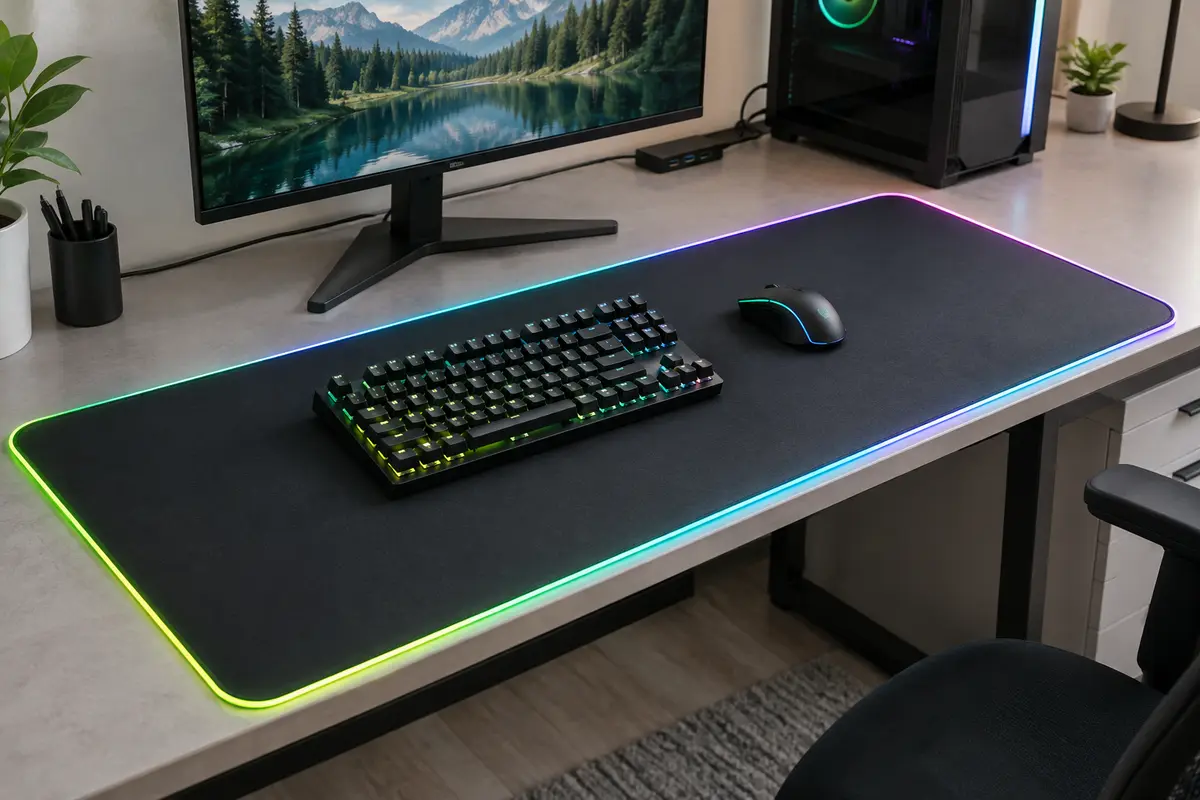
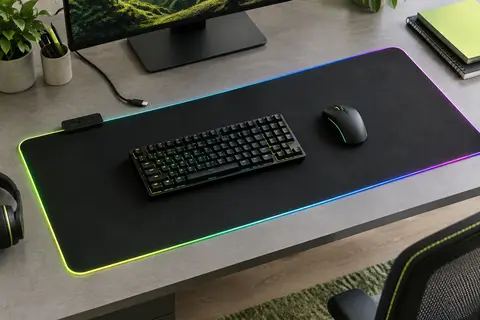
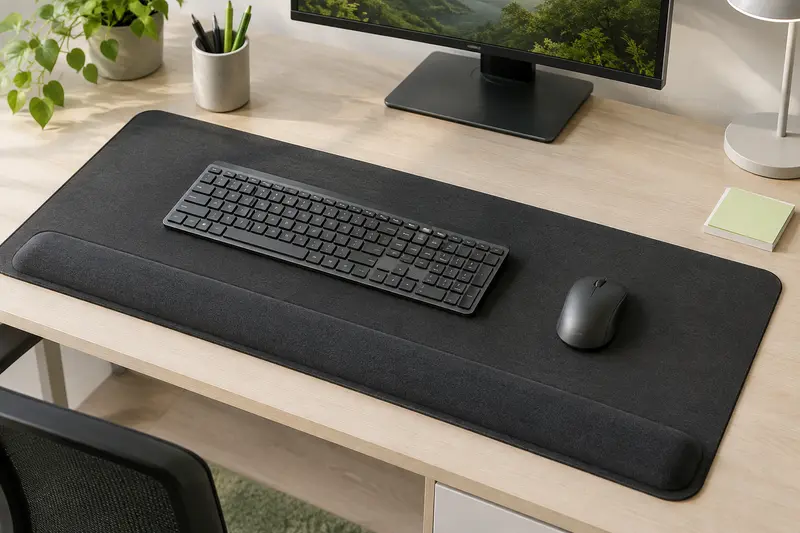
Comment installer un tapis de souris XXL RGB sur un bureau sans multiplier les câbles ni gêner les ports USB ?
GTPar La rédaction10 min de lecture
Pour installer un tapis de souris XXL RGB sans encombrer votre bureau, repérez d’abord ses branchements et l’emplacement des ports USB. Positionnez ensuite le tapis, puis guidez son câble en conservant assez de jeu pour utiliser la souris et accéder aux connecteurs.
L’essentiel
Consultez la notice du fabricant pour identifier le rôle de chaque câble et de chaque port.
Posez le tapis à blanc et vérifiez les mouvements de souris avant de le brancher.
Choisissez un port compatible sans condamner les prises utilisées régulièrement.
Guidez le câble le long d’un bord, avec un peu de jeu et sans le comprimer.
Testez les ports intégrés et l’éclairage avant de fixer définitivement les attaches.
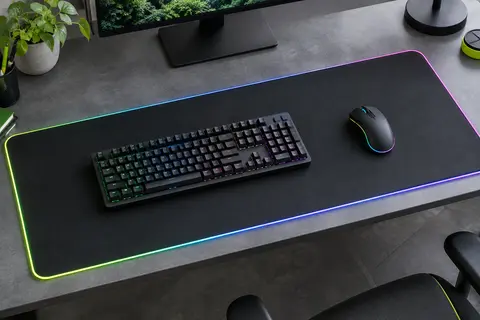
Pour installer un tapis de souris XXL RGB sans multiplier les câbles, commencez par vérifier la notice du fabricant, les branchements nécessaires et l’emplacement des ports USB de votre ordinateur. Placez ensuite le tapis à blanc, sans le brancher, afin de contrôler que le clavier, la souris et les connecteurs restent accessibles.
Le bon cheminement dépend du modèle : certains tapis se raccordent directement à l’ordinateur, tandis que d’autres intègrent un contrôleur ou un hub USB. Ne déduisez pas la fonction d’une prise de sa seule forme. Vérifiez les indications du fabricant avant de connecter quoi que ce soit.
Quels branchements prévoir pour un tapis de souris XXL RGB ?
Avant de déplacer les câbles, identifiez ce que comporte précisément votre tapis. Le câble d’un tapis de souris RGB peut servir à alimenter l’éclairage, à relier un contrôleur ou à connecter un hub intégré à l’ordinateur. Selon la conception, un seul raccord peut suffire ou plusieurs branchements peuvent être prévus. Seule la notice du modèle permet de confirmer le rôle de chaque prise.
Repérez le point de sortie du câble sur le tapis et observez s’il est fixe, détachable ou relié à un boîtier de commande. Si le tapis dispose de ports USB supplémentaires, distinguez bien les ports destinés à être reliés à l’ordinateur de ceux qui servent de prises en aval. Ces derniers ne fonctionneront pas nécessairement comme des ports autonomes : ils peuvent dépendre de la connexion principale et des limites indiquées par le fabricant.
Repérez chaque connecteur et reportez-vous au schéma de branchement du fabricant.
Vérifiez si l’alimentation de l’éclairage et la liaison des ports USB sont assurées par le même câble ou par des raccords distincts.
Contrôlez si la notice précise un type de port, un adaptateur ou une alimentation particulière.
Évitez d’ajouter un adaptateur ou un concentrateur sans vérifier sa compatibilité avec les besoins du tapis.
Les ports USB pour tapis RGB ne sont pas tous équivalents. Un port peut servir à alimenter le tapis, à transmettre des données ou à relier un hub. Un connecteur USB‑A ou USB‑C décrit d’abord une forme : il ne suffit pas à connaître la fonction ou les capacités disponibles. En cas de doute, suivez le schéma fourni plutôt que de tester des branchements au hasard.
Si vous comparez différents modèles, la rubrique des tapis XXL avec éclairage RGB permet de repérer cette fonction. Pensez aussi à vérifier les détails de connectique dans la documentation du modèle précis, car l’apparence lumineuse ne renseigne pas à elle seule sur le raccordement.
Comment préparer la place avant de poser le tapis ?
Débranchez les équipements concernés ou éteignez l’ordinateur avant de réorganiser leurs raccordements. Dégagez la surface du bureau, puis placez le tapis sans le connecter. Cette installation à blanc évite de découvrir, après branchement, qu’un bord recouvre une prise ou que le câble sort du mauvais côté.
Vérifiez la largeur et la profondeur réellement disponibles, en tenant compte des objets qui ne bougent pas facilement : pied d’écran, bras articulé, support d’ordinateur, socle de lampe ou bord du bureau. Le tapis ne doit pas être plié pour contourner un équipement. Il faut aussi prévoir l’emplacement du clavier et conserver une zone libre où la souris peut se déplacer sans atteindre un objet ou la limite du tapis.
Posez le clavier dans sa position habituelle, puis faites quelques mouvements de souris dans toutes les directions. Repérez l’endroit où le câble du tapis devra sortir : idéalement, il rejoint le bord du bureau sans passer sous le clavier, sous la souris ou dans une zone de frottement. Si le câble sort du côté opposé aux ports de l’ordinateur, il faudra choisir un trajet qui ne traverse pas la zone de mouvement.
La hauteur du bord du bureau et la présence d’un passe-câble comptent également. Un câble qui descend derrière le plateau ne doit pas être pincé contre un mur ou tiré par le poids d’un équipement. Si votre installation est déjà chargée, déplacez d’abord les accessoires qui peuvent l’être, plutôt que de forcer le tapis à recouvrir des connexions importantes.
Pour confirmer les dimensions et la place autour des équipements, consultez aussi ce guide pour mesurer un bureau avant la pose. L’objectif n’est pas de faire tenir le plus grand tapis possible à tout prix, mais de garder une surface utile et des accès pratiques.
Quel port USB choisir sans bloquer les autres prises ?
Choisissez d’abord une prise en fonction des indications du fabricant, puis en fonction de son accessibilité. Un port situé à l’arrière de l’ordinateur peut permettre un trajet discret, mais il est moins pratique à atteindre si vous devez débrancher souvent le tapis. Une prise en façade ou sur le côté peut être plus facile d’accès, tout en laissant le câble visible. La priorité reste de ne pas tendre le raccord et de ne pas condamner un connecteur utilisé régulièrement.
Avant de brancher, faites l’inventaire des périphériques déjà raccordés : clavier, souris, casque, webcam, clé de stockage ou autres accessoires. Notez les ports que vous utilisez fréquemment et ceux qui sont réservés à un appareil devant rester connecté. Ne comptez pas automatiquement sur le hub du tapis pour remplacer un port de l’ordinateur : vérifiez dans la notice s’il s’agit bien d’un hub, comment il se relie et quelles limites d’usage le fabricant précise.
Emplacement du port
Avantage pratique
Point à vérifier
Arrière de l’ordinateur
Le câble peut suivre l’arrière du bureau et rester moins visible.
La prise doit rester atteignable et le câble ne doit pas être plaqué contre le mur.
Façade de l’ordinateur
Le branchement et le débranchement sont simples à effectuer.
Le câble peut traverser le champ de travail s’il n’est pas guidé vers le bord.
Côté d’un ordinateur portable
Le port est souvent proche de la surface de travail.
Vérifiez qu’un câble ou un accessoire voisin ne gêne pas l’ouverture ou la ventilation.
Hub ou port intégré au tapis
Les raccordements peuvent être regroupés près du tapis.
Consultez la notice pour connaître le branchement amont et les usages permis.
Après avoir choisi le port, vérifiez que la prise voisine reste utilisable avec un connecteur inséré. Certains câbles ou adaptateurs sont plus larges que la prise elle-même et peuvent gêner l’accès au port d’à côté. Si ce risque existe, préférez un autre port autorisé par le fabricant plutôt que de plier le connecteur ou de tirer sur le câble.
À vérifier avant le branchement Laissez libres les prises dont vous avez besoin au quotidien. Si un hub est intégré au tapis, confirmez dans la notice son branchement amont et ses conditions d’utilisation avant d’y connecter d’autres appareils.
Comment ranger les câbles sur un bureau gaming sans gêner la souris ?
Pour ranger les câbles sur un bureau gaming, choisissez un trajet court qui longe un bord plutôt qu’une diagonale au milieu du plateau. Faites partir le câble du tapis vers l’arrière ou vers le côté le plus proche du port retenu. Il doit rester hors de la zone où la souris se déplace et ne pas passer sous les pieds du clavier, un support ou un objet lourd.
Conservez une petite réserve de longueur près de la sortie du tapis et près de l’ordinateur. Cette souplesse évite que le câble tire sur le connecteur lorsque vous repositionnez le clavier ou bougez légèrement le tapis. Elle ne doit pas former une boucle assez grande pour accrocher la souris, une chaise ou votre main. Ajustez‑la en faisant fonctionner le poste dans sa configuration normale, pas en laissant le câble tendu.
Des attaches réutilisables ou des clips fixés au bord du bureau peuvent guider le câble. Placez‑les de manière à soutenir le trajet, sans écraser le câble ni le coincer dans une articulation réglable. Si vous utilisez une goulotte sous le plateau, vérifiez que le raccord reste accessible et que le câble n’est pas comprimé lorsque vous bougez l’écran ou ajustez la hauteur du bureau.
Faites suivre au câble un bord du tapis puis un bord du bureau.
Éloignez‑le des zones de passage des jambes, des roulettes et des pieds de chaise.
Évitez les angles serrés, les torsions et les objets posés sur le câble.
Gardez une longueur suffisante pour déplacer légèrement les équipements sans arracher la prise.
Ne regroupez pas tous les câbles dans une attache trop serrée : vous devez pouvoir identifier et retirer celui du tapis.
Si plusieurs câbles suivent le même trajet, regroupez‑les sans confondre leurs fonctions. Vous pouvez marquer vos propres attaches ou organiser les raccordements par équipement, mais ne masquez pas les indications présentes sur les câbles et adaptateurs. Laissez également libres les entrées d’air de l’ordinateur et les éléments mobiles du bureau. Une installation propre doit rester facile à modifier, pas seulement discrète.
Pour le dernier contrôle, déplacez la souris sur toute la surface utile, puis bougez légèrement le clavier. Regardez si le câble frotte, se tend ou déplace le tapis. Si c’est le cas, modifiez son trajet avant de fixer définitivement les attaches.
Quelles étapes suivre pour installer et tester le tapis ?
Procédez dans l’ordre : vous pourrez corriger le placement avant de fixer ou de dissimuler le câble. Les indications du fabricant restent prioritaires, notamment si le modèle possède un contrôleur distinct, un interrupteur ou plusieurs prises.
Lisez la notice et identifiez les prises, les éventuelles commandes et le mode de branchement recommandé.
Libérez le plateau, puis posez le tapis à blanc dans l’orientation prévue. Placez le clavier et testez les gestes de souris.
Repérez le port disponible en tenant compte des appareils déjà branchés et de l’accès aux prises voisines.
Guidez le câble sans le fixer tout de suite. Vérifiez qu’il ne traverse pas la zone de travail et qu’il garde un peu de jeu.
Branchez selon la notice, sans forcer une prise. Si un raccord ne s’insère pas normalement, arrêtez-vous et vérifiez le connecteur au lieu de le pousser.
Testez l’éclairage et les ports intégrés, si le tapis en possède, en suivant la procédure du fabricant.
Fixez les attaches de câble seulement après avoir confirmé que la souris, le clavier et les ports restent accessibles.
Lors du test, observez le comportement de l’éclairage et contrôlez que le câble ne se débranche pas quand vous bougez le tapis dans les limites normales de son usage. Si un port intégré ne répond pas, vérifiez d’abord que le raccord amont est branché comme indiqué et que la fonction est prévue par la notice. Ne multipliez pas les débranchements rapides ou les adaptateurs pour contourner une absence de réponse.
Testez aussi les autres appareils du bureau. Une prise restée accessible mais difficile à utiliser peut poser problème au quotidien, par exemple si vous devez brancher régulièrement une clé ou un casque. Débranchez puis rebranchez seulement lorsque la documentation le permet et en manipulant les connecteurs par leur corps, pas en tirant sur le câble. Une fois les vérifications terminées, la surface du tapis doit rester stable et la souris doit pouvoir se déplacer sans accrocher le fil.
Quelles erreurs éviter dans les configurations difficiles ?
Que faire si l’ordinateur est éloigné du tapis ?
Ne tendez pas le câble en ligne droite et ne le faites pas passer au milieu de la zone de jeu ou de travail. Cherchez plutôt un trajet par l’arrière du bureau ou le long d’un pied, en gardant une longueur libre adaptée aux mouvements du poste. Si le câble fourni ne permet pas un cheminement sûr, consultez les indications du fabricant avant de choisir une rallonge : une rallonge quelconque peut ne pas convenir à la fonction ou à la connectique du tapis.
Et si tous les ports USB sont déjà occupés ?
Commencez par vérifier si un appareil peut être raccordé à un port intégré au tapis, uniquement lorsque la notice confirme cette fonction. Autrement, un hub externe peut être une solution, mais il faut vérifier sa compatibilité, son branchement et les besoins des appareils concernés. Ne supposez pas qu’un hub non alimenté pourra faire fonctionner tous les périphériques ni qu’un port libre fournit nécessairement ce dont le tapis a besoin.
Comment installer le tapis sur un bureau contre un mur ?
Ne coincez pas la prise entre le bureau et le mur. Faites descendre le câble par un passage déjà prévu, ou conservez un espace suffisant pour éviter qu’il soit écrasé. Si vous ne pouvez pas atteindre le port sans tirer sur le raccord, repositionnez le tapis ou choisissez un port plus accessible recommandé par le fabricant. La discrétion du câble ne doit pas se faire au détriment de son intégrité ou de l’accès aux connecteurs.
Une autre erreur consiste à fixer le câble avant d’avoir testé le placement. Vous risquez alors de devoir décoller les attaches ou de maintenir un trajet qui gêne la souris. Pour comparer les surfaces et les formats selon votre poste, consultez les différents tapis gaming XXL, puis vérifiez les dimensions et la connectique du modèle retenu. Le principe reste le même : un câble rangé est un câble guidé, non comprimé et toujours accessible.
Questions fréquentes
Peut‑on brancher un tapis de souris RGB sur n’importe quel port USB ?
Pas nécessairement. Consultez la notice pour connaître le port recommandé et le rôle de chaque connecteur. La forme USB‑A ou USB‑C ne suffit pas à déterminer les fonctions disponibles.
Comment éviter que le câble du tapis gêne les mouvements de souris ?
Faites‑le longer un bord du tapis et du bureau, sans traverser la zone de déplacement. Gardez un peu de jeu près du tapis et du port, puis testez les mouvements avant de fixer les attaches.
Un hub USB intégré au tapis peut‑il remplacer un hub externe ?
Cela dépend de la conception du tapis et des indications du fabricant. Vérifiez son branchement amont et les usages prévus avant d’y connecter d’autres appareils.
Que faire si le tapis recouvre un port USB de l’ordinateur ?
Repositionnez le tapis ou choisissez un autre port compatible, en gardant les prises utiles accessibles. Ne pliez pas le câble et ne forcez pas un connecteur pour contourner le problème.
Faut‑il fixer le câble avant de brancher le tapis ?
Non, il est plus simple de tester d’abord le placement et le trajet du câble. Fixez les attaches une fois que l’éclairage, les ports concernés et les mouvements de souris ont été vérifiés.
GT
La rédaction
La rédaction de Grand Tapis de Souris présente les différences entre les surfaces, les conceptions et les fonctions intégrées. Elle publie aussi des conseils pour comparer les modèles selon votre bureau et vos habitudes.
Les prix indiqués sont ceux constatés à la date mentionnée ; seul le prix affiché lors de la commande fait foi.